


Hej tam! Jestem dostawcą serwerów Dell i dzisiaj przeprowadzę Cię przez proces konfiguracji wirtualnej sieci prywatnej (VPN) na serwerze Dell. Niezależnie od tego, czy jesteś właścicielem małej firmy i chcesz zabezpieczyć dane swojej firmy, czy osobą fizyczną, która chce uzyskać dostęp do treści zastrzeżonych, VPN może zmienić zasady gry.
Dlaczego warto używać serwera firmy Dell do obsługi sieci VPN?
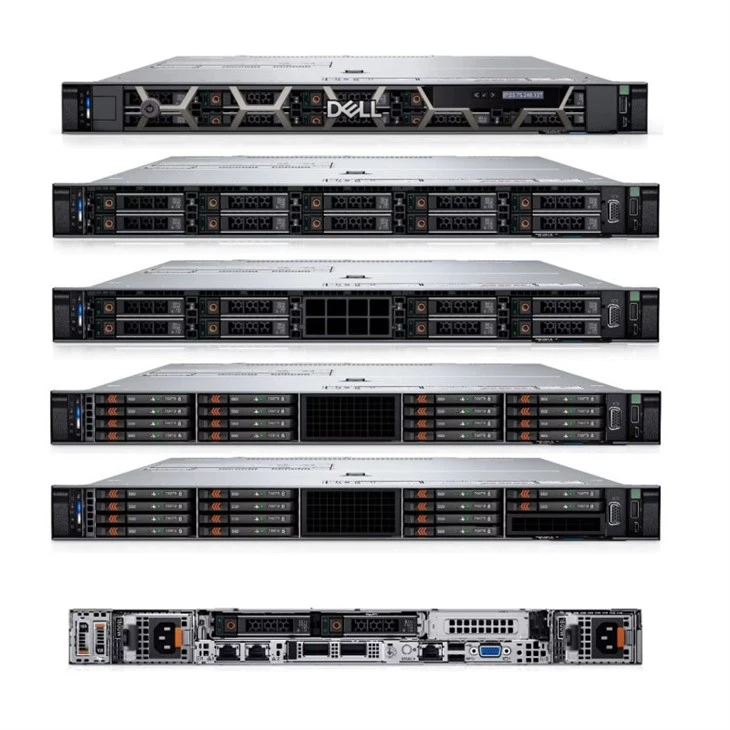
Serwery Dell są znane ze swojej niezawodności, wydajności i skalowalności. Występują w różnych modelach, każdy o innych funkcjach i możliwościach. Na przykładSerwer stelażowy Dell Poweredge R760to serwer o wysokiej wydajności, który może obsłużyć dużą liczbę połączeń VPN. TheSerwer stelażowy Dell Poweredge R960jest jeszcze potężniejszy i odpowiedni do wdrożeń VPN na poziomie przedsiębiorstwa. A jeśli masz ograniczony budżet lub masz mniej rygorystyczne wymagania,Serwer Dell Poweredge R550to świetna opcja.
Warunki wstępne
Zanim zaczniesz konfigurować VPN na serwerze Dell, będziesz potrzebować kilku rzeczy:
- Serwer firmy Dell: Jak wspomniałem, wybierz model, który odpowiada Twoim potrzebom. Upewnij się, że działa na zgodnym systemie operacyjnym, takim jak Windows Server lub Linux (popularnym wyborem jest Ubuntu).
- Oprogramowanie VPN: Dostępnych jest wiele opcji oprogramowania VPN. Niektóre popularne to OpenVPN, SoftEther VPN i Microsoft Routing and Remote Access Service (RRAS).
- Połączenie internetowe: Stabilne i szybkie połączenie internetowe jest niezbędne do płynnego korzystania z VPN.
- Statyczny adres IP: Zaleca się posiadanie statycznego adresu IP dla serwera. Ułatwia to konfigurację sieci VPN i zapewnia, że klienci mogą się z nią spójnie łączyć.
Przewodnik krok po kroku dotyczący konfigurowania sieci VPN na serwerze Dell
Krok 1: Zainstaluj system operacyjny
Jeśli na serwerze Dell nie ma jeszcze zainstalowanego systemu operacyjnego, musisz to zrobić w pierwszej kolejności. W przypadku systemu Linux możesz pobrać plik ISO Ubuntu i utworzyć rozruchowy dysk USB. Następnie uruchom serwer z dysku USB i postępuj zgodnie z kreatorem instalacji. Jeśli używasz systemu Windows Server, włóż instalacyjną płytę DVD lub użyj rozruchowego napędu USB i postępuj zgodnie z instrukcjami.
Krok 2: Zaktualizuj serwer
Po zainstalowaniu systemu operacyjnego ważne jest, aby go zaktualizować. Dzięki temu masz pewność, że masz najnowsze poprawki zabezpieczeń i poprawki błędów. W systemie Linux możesz użyć menedżera pakietów (np.aktualizacja sudo aptIaktualizacja sudo aptdla Ubuntu). W systemie Windows Server użyj funkcji Windows Update.
Krok 3: Zainstaluj oprogramowanie VPN
Weźmy jako przykład OpenVPN.
- W systemie Linux (Ubuntu):
- Najpierw zaktualizuj listę pakietów:
aktualizacja sudo apt - Następnie zainstaluj OpenVPN:
sudo apt zainstaluj openvpn - Wygeneruj niezbędne klucze i certyfikaty. Można do tego użyć narzędzia EasyRSA. Pobierz go, rozpakuj i postępuj zgodnie z instrukcjami, aby utworzyć klucze i certyfikaty.
- Najpierw zaktualizuj listę pakietów:
- Na serwerze Windows:
- Pobierz instalator OpenVPN z oficjalnej strony internetowej.
- Uruchom instalator i postępuj zgodnie z instrukcjami kreatora instalacji.
- Skonfiguruj ustawienia serwera, takie jak port nasłuchiwania i interfejs sieciowy.
Krok 4: Skonfiguruj serwer VPN
- Dla OpenVPN:
- Edytuj plik konfiguracyjny serwera (zwykle
serwer.conf). Musisz określić lokalny adres IP, port, ustawienia szyfrowania i inne parametry. Na przykład:
- Edytuj plik konfiguracyjny serwera (zwykle
port 1194 proto udp dev tun ca ca.crt cert serwer.crt klucz serwer.key dh dh.pem serwer 10.8.0.0 255.255.255.0 ifconfig-pool-persist ipp.txt push "redirect-gateway def1 bypass-dhcp" push "opcja dhcp DNS 8.8.8.8" push „opcja dhcp DNS 8.8.4.4” keepalive 10 120 comp-lzo użytkownik nikt grupa bez grupy klucz utrzymujący-tun status openvpn-status.log czasownik 3- W systemie Windows Server przy użyciu usługi RRAS:
- Otwórz Menedżera serwera i przejdź do sekcji Role i funkcje.
- Dodaj rolę Dostęp zdalny i wybierz opcję VPN.
- Skonfiguruj ustawienia VPN, takie jak zakres adresów IP klientów, metoda uwierzytelniania i reguły routingu.
Krok 5: Skonfiguruj ustawienia zapory i sieci
- Na Linuksie:
- Musisz otworzyć niezbędne porty dla VPN. W przypadku OpenVPN domyślny port to 1194 UDP. Możesz użyć
iptablesaby otworzyć port:sudo iptables -A WEJŚCIE -p udp --dport 1194 -j AKCEPTUJ - Może być konieczne włączenie przekazywania adresów IP:
sudo sysctl -w net.ipv4.ip_forward=1
- Musisz otworzyć niezbędne porty dla VPN. W przypadku OpenVPN domyślny port to 1194 UDP. Możesz użyć
- Na serwerze Windows:
- Otwórz Zaporę systemu Windows z zabezpieczeniami zaawansowanymi.
- Utwórz reguły ruchu przychodzącego i wychodzącego, aby zezwolić na ruch na porcie VPN.
Krok 6: Utwórz konfiguracje klienta
- Dla OpenVPN:
- Wygeneruj pliki konfiguracyjne klienta. Pliki te zawierają informacje niezbędne klientom do połączenia się z serwerem VPN. Możesz użyć tych samych kluczy i certyfikatów, które wygenerowałeś dla serwera.
- Udostępnij użytkownikom pliki konfiguracyjne klienta.
Krok 7: Przetestuj VPN
Gdy wszystko zostanie skonfigurowane, spróbuj połączyć się z VPN z urządzenia klienckiego. Jeśli połączenie się powiedzie, powinieneś mieć dostęp do Internetu przez VPN i cieszyć się bezpieczniejszym i prywatnym przeglądaniem.
Rozwiązywanie problemów
Jeśli podczas procesu instalacji napotkasz jakiekolwiek problemy, oto kilka typowych problemów i rozwiązań:

- Problemy z połączeniem: Sprawdź, czy serwer działa, porty są otwarte, a konfiguracja klienta jest prawidłowa.
- Problemy z uwierzytelnianiem: Upewnij się, że nazwa użytkownika i hasło są prawidłowe, a metoda uwierzytelniania jest prawidłowo skonfigurowana.
- Problemy z wydajnością: Sprawdź prędkość swojego połączenia internetowego i zasoby serwera. Może być konieczna aktualizacja serwera lub dostosowanie ustawień VPN.
Wniosek
Konfigurowanie sieci VPN na serwerze Dell to świetny sposób na zwiększenie bezpieczeństwa i prywatności w Internecie. Dzięki odpowiedniemu sprzętowi i oprogramowaniu możesz stworzyć niezawodną i bezpieczną sieć VPN. Niezależnie od tego, czy wybierzeszSerwer stelażowy Dell Poweredge R760,Serwer stelażowy Dell Poweredge R960, LubSerwer Dell Poweredge R550serwery firmy Dell zapewniają wydajność i niezawodność, których potrzebujesz.
Jeśli jesteś zainteresowany zakupem serwera Dell do konfiguracji VPN lub masz jakiekolwiek pytania dotyczące tego procesu, skontaktuj się z nami. Jesteśmy tutaj, aby pomóc Ci dokonać najlepszego wyboru dla Twoich potrzeb.
Referencje
- Oficjalna dokumentacja OpenVPN
- Oficjalna dokumentacja Ubuntu
- Dokumentacja Microsoft Windows Server


