


Hej tam! Jako dostawca dysków twardych często otrzymuję pytania dotyczące formatowania dysku twardego. To kluczowy proces, który czasami może wydawać się nieco zniechęcający, ale nie martw się – jestem tutaj, aby Ci go opisać w bardzo łatwy sposób.
Dlaczego warto formatować dysk twardy?
Na początek porozmawiajmy o tym, dlaczego w ogóle chcesz sformatować dysk twardy. Jest kilka dobrych powodów. Być może właśnie kupiłeś nowy dysk twardy, który jest niesformatowany od razu po wyjęciu z pudełka. Sformatowanie sprawi, że będzie można z niego korzystać na komputerze. A może zmieniasz przeznaczenie starego dysku twardego i chcesz wyczyścić wszystkie istniejące dane. Formatowanie przypomina nowy start dysku twardego. Może również pomóc w rozwiązaniu drobnych problemów, takich jak uszkodzone sektory lub błędy systemu plików.
Rodzaje formatów dysków twardych
Istnieje kilka głównych systemów plików, których można używać podczas formatowania dysku twardego: NTFS i FAT32.
NTFS (system plików nowej technologii)
Jest to domyślny system plików dla systemów operacyjnych Windows. Jest świetny, ponieważ obsługuje duże rozmiary plików (do 16 eksabajtów!) i ma wbudowane funkcje bezpieczeństwa, takie jak uprawnienia do plików i folderów. Jeśli używasz dysku twardego głównie w systemie Windows i musisz przechowywać duże pliki, najlepszym rozwiązaniem będzie system plików NTFS. Możesz sprawdzić naszeDysk twardy 16 TB, który doskonale współpracuje z formatowaniem NTFS.
FAT32 (tabela alokacji plików 32)
FAT32 to starszy system plików, który jest bardziej kompatybilny z różnymi systemami operacyjnymi. Można go używać z systemami Windows, Mac i niektórymi dystrybucjami Linuksa. Ma jednak ograniczenie rozmiaru pliku – maksymalny rozmiar pliku, jaki może obsłużyć, to 4 GB. Jeśli więc planujesz przesyłać pliki większe niż 4 GB między różnymi systemami, system FAT32 może nie być najlepszym wyborem. Jeśli jednak masz do czynienia z mniejszymi plikami i potrzebujesz kompatybilności krzyżowej, jest to solidna opcja.
Formatowanie dysku twardego w systemie Windows
Formatowanie dysku twardego w systemie Windows jest dość prostym procesem. Oto jak możesz to zrobić:
- Podłącz dysk twardy: Najpierw upewnij się, że dysk twardy jest prawidłowo podłączony do komputera. Możesz użyć kabla SATA, jeśli jest to dysk wewnętrzny, lub kabla USB, jeśli jest to dysk zewnętrzny.
- Otwórz Zarządzanie dyskami: Możesz to zrobić prawym przyciskiem myszy, klikając ikonę „Ten komputer” na pulpicie i wybierając „Zarządzaj”. Następnie kliknij „Zarządzanie dyskami” w menu po lewej stronie.
- Znajdź dysk twardy: W oknie Zarządzanie dyskami znajdź swój dysk twardy. Zostanie on wyświetlony w sekcji „Dysk”.
- Sformatuj dysk twardy: Kliknij prawym przyciskiem myszy nieprzydzielone miejsce lub istniejącą partycję na dysku twardym i wybierz opcję „Formatuj”. W oknie dialogowym Format możesz wybrać system plików (NTFS lub FAT32), nadać woluminowi etykietę (nazwę dysku twardego) i ustawić inne opcje, takie jak rozmiar jednostki alokacji. Gdy będziesz zadowolony z ustawień, kliknij „OK”. System Windows rozpocznie następnie proces formatowania, który może zająć kilka minut, w zależności od rozmiaru dysku twardego. Na przykład naszDysk twardy Dell 8 TBformatowanie może zająć nieco więcej czasu w porównaniu do mniejszego.
Formatowanie dysku twardego na komputerze Mac
Jeśli używasz komputera Mac, proces jest nieco inny, ale nadal łatwy. Oto, co musisz zrobić:
- Podłącz dysk twardy: Podobnie jak w systemie Windows, podłącz dysk twardy do komputera Mac za pomocą odpowiedniego kabla.
- Otwórz Narzędzie dyskowe: Narzędzie dyskowe znajdziesz w folderze Aplikacje > Narzędzia.
- Wybierz dysk twardy: W Narzędziu dyskowym wybierz swój dysk twardy z listy po lewej stronie.
- Sformatuj dysk twardy: Kliknij przycisk „Wymaż” u góry okna Narzędzia dyskowego. W oknie dialogowym Wymaż możesz wybrać format (np. Mac OS Extended dla komputerów Mac — używaj tylko lub MS — DOS (FAT) w celu zapewnienia zgodności krzyżowej). Nazwij dysk twardy i kliknij „Usuń”. Następnie komputer Mac sformatuje dysk twardy. NaszDysk twardy 22 TBmożna sformatować na komputerze Mac, wykonując poniższe czynności.
Środki ostrożności przed formatowaniem
Przed rozpoczęciem formatowania dysku twardego należy pamiętać o kilku kwestiach:
- Utwórz kopię zapasową swoich danych: Formatowanie spowoduje usunięcie wszystkich danych z dysku twardego. Dlatego upewnij się, że wykonałeś kopię zapasową wszystkich ważnych plików w innej lokalizacji, na przykład na zewnętrznym dysku twardym lub w usłudze przechowywania w chmurze.
- Sprawdź błędy: Możesz uruchomić narzędzie do sprawdzania dysku na swoim dysku twardym, aby wyszukać i naprawić wszelkie błędy przed formatowaniem. W systemie Windows można to zrobić, klikając prawym przyciskiem myszy dysk twardy w „Ten komputer” i wybierając „Właściwości”. Następnie przejdź do zakładki „Narzędzia” i kliknij „Sprawdź”. Na komputerze Mac możesz skorzystać z funkcji Pierwsza pomoc w Narzędziu dyskowym.
Zaawansowane opcje formatowania
Jeśli jesteś bardziej zaawansowanym użytkownikiem, możesz zainteresować się dodatkowymi opcjami formatowania. Można na przykład wykonać format niskiego poziomu. Jest to dokładniejszy sposób formatowania dysku twardego, który usuwa wszystkie dane i przygotowuje dysk na bardzo podstawowym poziomie. Jest to jednak proces czasochłonny i zwykle nie jest konieczny dla większości użytkowników.
Inną opcją jest utworzenie wielu partycji na dysku twardym. Może to być przydatne, jeśli chcesz oddzielić różne typy danych lub używać różnych systemów plików na tym samym dysku twardym. Możesz to zrobić za pomocą narzędzia Zarządzanie dyskami w systemie Windows lub Narzędzia dyskowego na komputerze Mac.

Wniosek
Formatowanie dysku twardego to ważna umiejętność, którą warto posiadać niezależnie od tego, czy jesteś zwykłym użytkownikiem, czy entuzjastą technologii. Wykonując czynności opisane powyżej, możesz łatwo sformatować dysk twardy zarówno w systemach Windows, jak i Mac. Pamiętaj, aby wybrać odpowiedni system plików w zależności od potrzeb i zawsze przed formatowaniem wykonaj kopię zapasową danych.
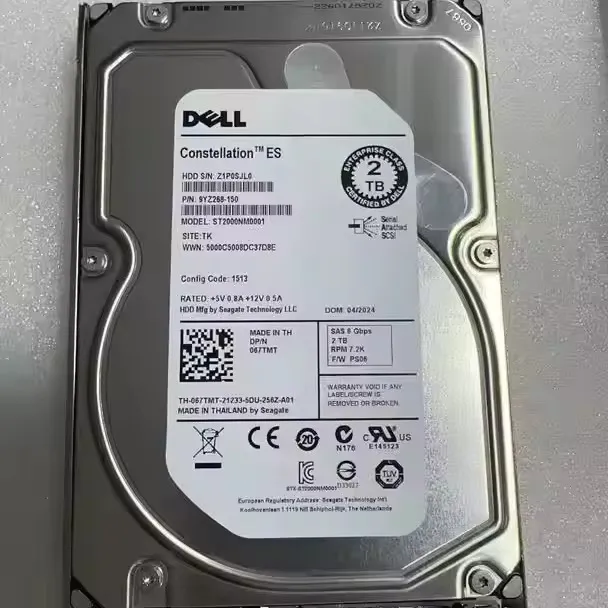
Jeśli szukasz nowego dysku twardego, mamy duży wybór wysokiej jakości dysków, w tymDysk twardy Dell 8 TB,Dysk twardy 22 TB, IDysk twardy 16 TB. Jeśli masz jakiekolwiek pytania dotyczące naszych produktów lub potrzebujesz więcej informacji na temat formatowania, skontaktuj się z nami w celu omówienia zakupów. Jesteśmy tutaj, aby pomóc Ci znaleźć idealny dysk twardy do Twoich potrzeb.
Referencje
- Pomoc techniczna firmy Microsoft: Zarządzanie dyskami w systemie Windows
- Wsparcie Apple: Narzędzie dyskowe na komputerze Mac
- Ogólna wiedza na temat dysków twardych i systemów plików wynikająca z doświadczenia branżowego.


